

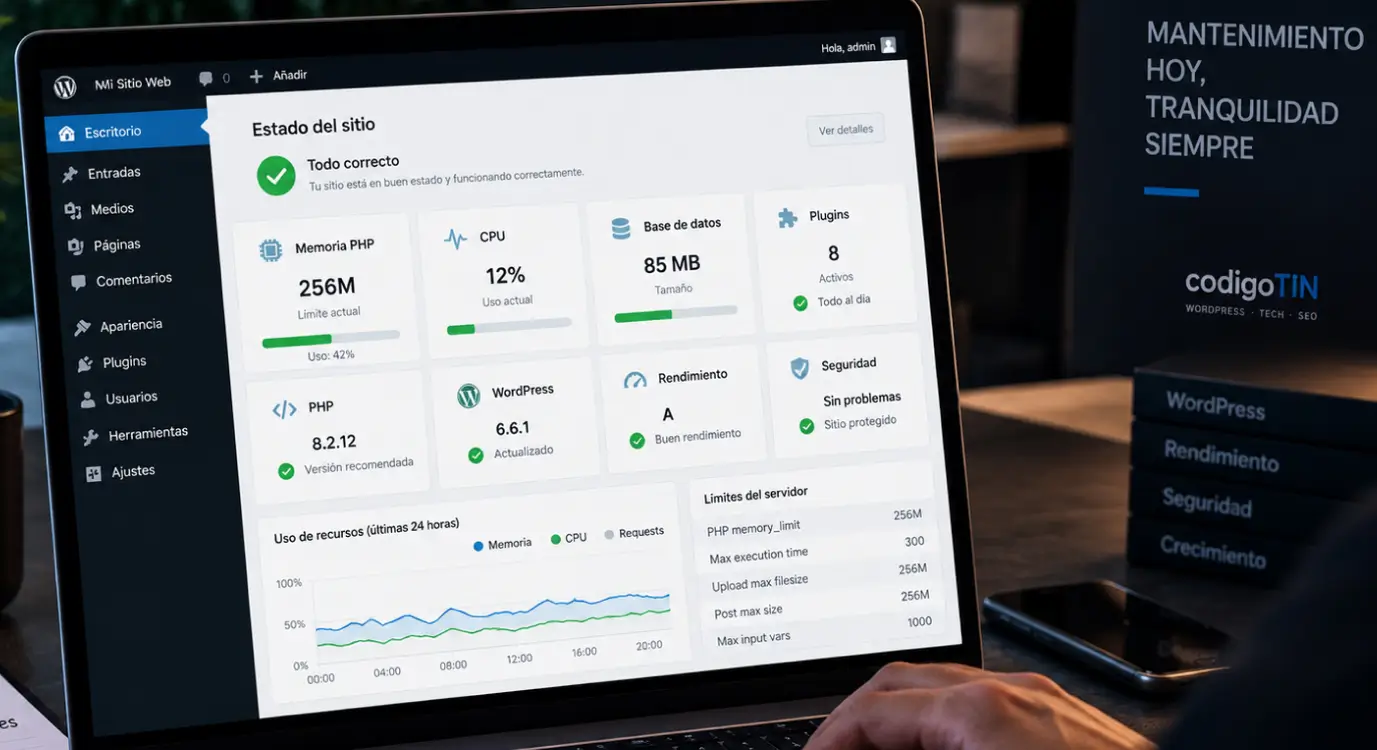
Si WordPress empieza a fallar al actualizar un plugin, editar una página con Elementor, importar contenido o realizar determinadas tareas, uno de los primeros valores que conviene revisar es el WordPress Memory Limit.
Cuando PHP necesita utilizar más memoria de la disponible, el proceso puede detenerse y generar errores que no siempre parecen estar relacionados con los recursos del servidor.
Uno de los mensajes más claros es Allowed memory size exhausted, pero no es la única señal. Elementor puede quedarse cargando, una actualización puede interrumpirse, una importación puede detenerse o una acción concreta dentro del administrador puede provocar un error crítico mientras el resto de la web continúa funcionando con normalidad.
Aumentar el límite de memoria puede solucionar el problema cuando WordPress simplemente necesita más recursos. Pero si el consumo continúa creciendo, aumentar el número una y otra vez solo desplaza el problema. Antes de modificar nada conviene entender qué límite estás viendo, cuánto permite realmente tu hosting y qué proceso está utilizando esa memoria.
En pocas palabras
El Memory Limit determina cuánta memoria puede utilizar PHP mientras ejecuta WordPress.
Si el límite es demasiado bajo, determinadas operaciones pueden detenerse.
Si ya tienes suficiente memoria y el error continúa, toca investigar qué está consumiendo los recursos.
Fundamentos
¿Qué es el WordPress Memory Limit?
WordPress funciona sobre PHP. Cada vez que se carga una página, se ejecuta un plugin, se procesa una imagen o utilizas el administrador, PHP necesita reservar memoria para completar todas esas operaciones. Cuantos más procesos intervienen, mayor puede ser el consumo necesario durante esa ejecución.
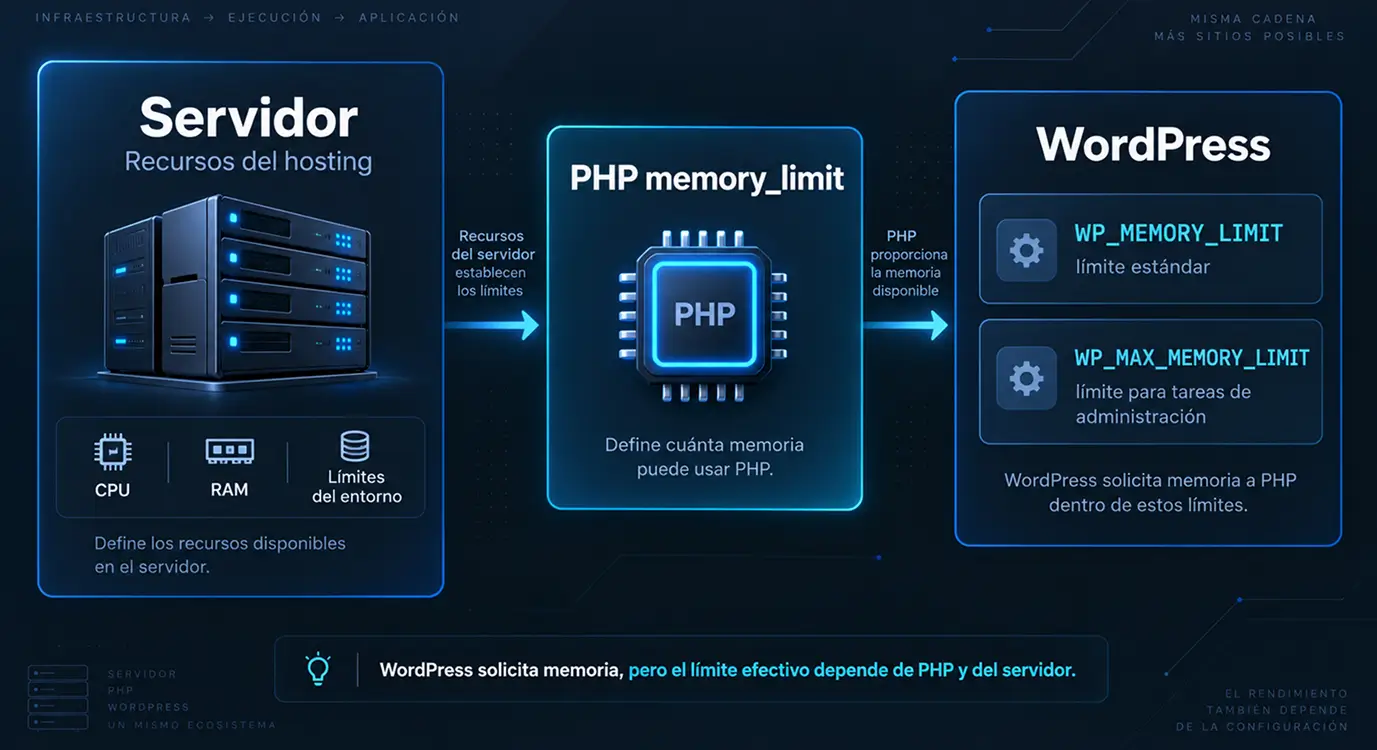
El memory_limit de PHP establece hasta dónde puede llegar ese consumo. WordPress también dispone de sus propios valores, como WP_MEMORY_LIMIT y WP_MAX_MEMORY_LIMIT, que le permiten solicitar una determinada cantidad de memoria para el funcionamiento normal de la web y para operaciones administrativas que pueden requerir más recursos.
El punto importante es que WordPress no controla por sí solo toda la memoria disponible.
Puedes configurar WordPress para solicitar 256 MB, pero si PHP o tu proveedor de hosting permiten menos, el servidor seguirá marcando el límite real que la aplicación puede utilizar.
PHP memory_limit
DONDE VIVE
Configuración PHP del servidor
Qué Controla
Cuánta memoria puede utilizar un proceso PHP
WP_MEMORY_LIMIT
DONDE VIVE
wp-config.php
Qué Controla
La memoria que WordPress intenta usar en su funcionamiento habitual
WP_MAX_MEMORY_LIMIT
DONDE VIVE
wp-config.php
Qué Controla
El margen ampliado para operaciones del administrador
TIN TIP
WordPress Memory Limit y PHP Memory Limit están relacionados, pero no son exactamente lo mismo
Cuando investigues un problema de memoria, comprueba ambos antes de modificar la configuración.
El alcance
Qué deberías comprobar antes de aumentar el Memory Limit
No todos los errores de WordPress que aparecen al realizar una tarea están provocados por falta de memoria. Elementor puede fallar por JavaScript, una actualización puede interrumpirse por límites de ejecución y una importación puede detenerse por otros recursos del servidor.
Por eso el primer paso no debería ser copiar una línea dentro de wp-config.php. Conviene obtener primero una pequeña fotografía del estado actual de la instalación para saber qué estás modificando y poder comprobar después si realmente ha solucionado el problema.
No necesitas instalar herramientas nuevas para empezar. WordPress, los logs del servidor y el panel de tu hosting ya proporcionan gran parte de la información necesaria.
1. Comprueba el error exacto
Si aparece:
Allowed memory size exhausted
ya tienes una señal bastante clara de que PHP ha alcanzado el límite permitido. No te quedes únicamente con «Ha habido un error crítico»: revisa el mensaje completo siempre que sea posible, porque también puede mostrar qué archivo estaba ejecutándose cuando se agotó la memoria.
2. Revisa el Memory Limit actual
Debes buscar en:
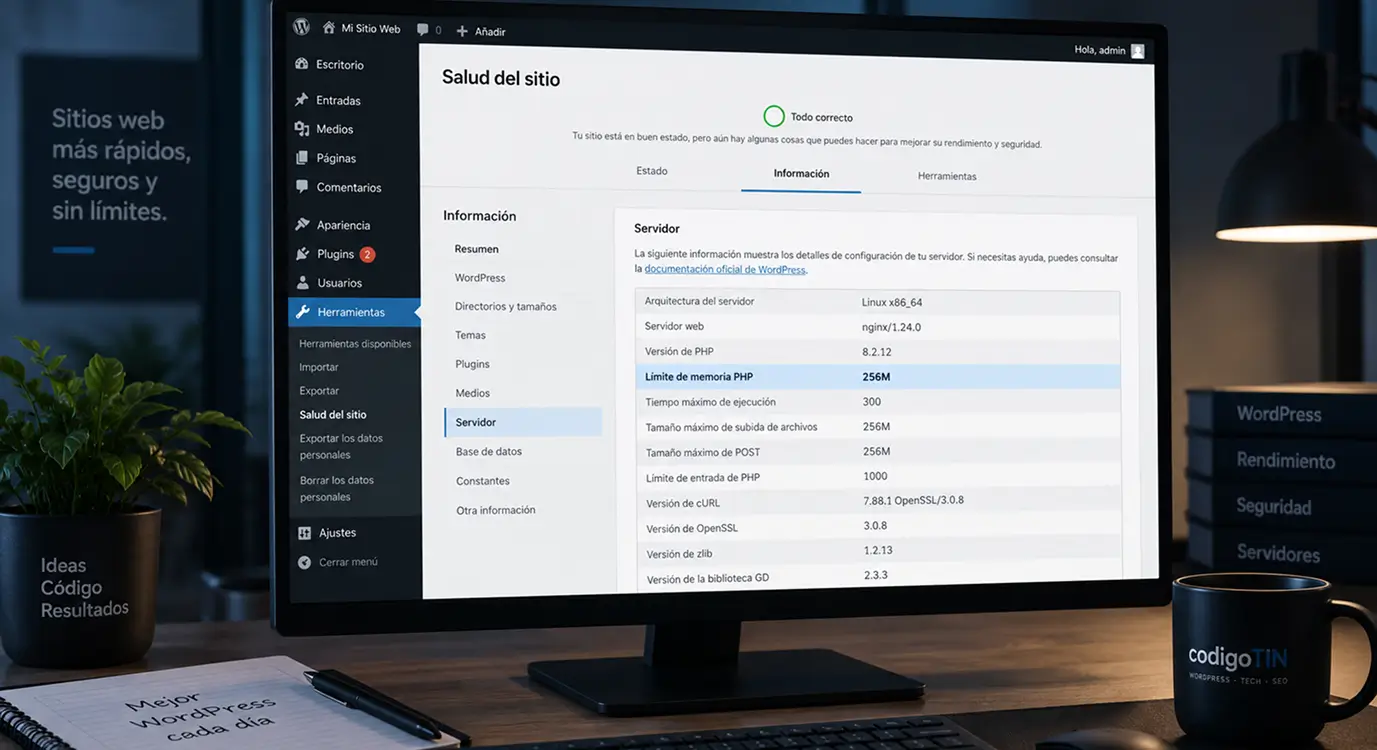
Herramientas → Salud del sitio → Información → Servidor
Busca el valor correspondiente a PHP memory limit y anótalo antes de hacer cambios. Necesitarás compararlo después.
3. Comprueba las constantes de WordPress
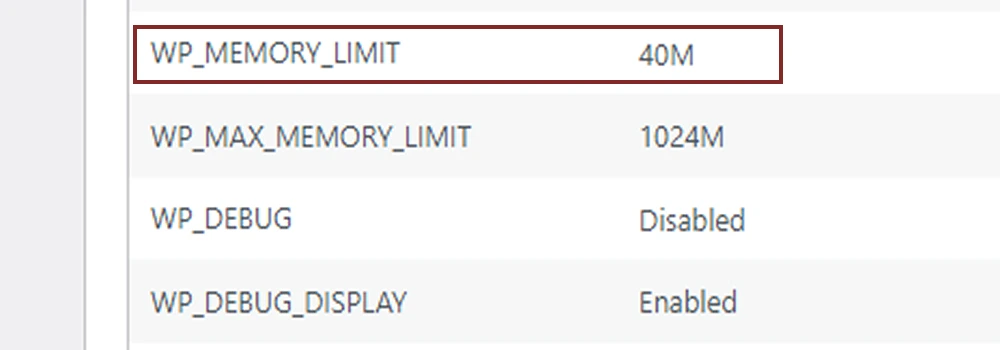
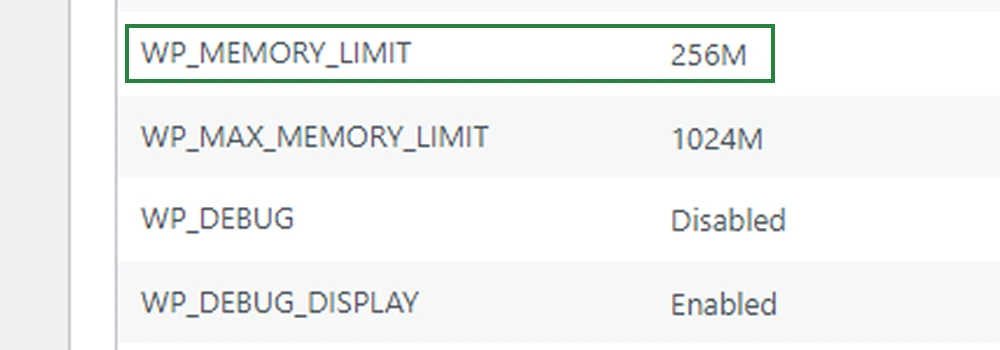
Dentro de Salud del sitio → Información también puedes consultar las constantes que utiliza WordPress. Busca especialmente WP_MEMORY_LIMIT y WP_MAX_MEMORY_LIMIT.
Esto permite distinguir cuánto intenta utilizar WordPress de lo que PHP tiene disponible.
4. Revisa la configuración PHP del hosting
Entra en el panel de tu proveedor y localiza la configuración PHP. Según el hosting puede aparecer como PHP Settings, PHP Options, PHP Configuration o Select PHP Version. Busca específicamente memory_limit.
5. Identifica qué estabas haciendo cuando apareció el error
¿Estabas editando con Elementor?
¿Actualizando un plugin?
¿Importando productos?
¿Procesando imágenes?
¿Ejecutando una migración?
El momento exacto en el que aparece el error ayuda mucho a identificar si realmente necesitas más memoria o si existe un proceso concreto consumiendo demasiado.
6. Comprueba qué cambió recientemente
Un plugin actualizado, una nueva funcionalidad o una modificación del servidor pueden explicar por qué una web que funcionaba correctamente empezó a agotar memoria. Si el problema apareció inmediatamente después de un cambio, ese elemento debería ser de los primeros que revises.
7. Confirma que tienes un backup reciente
Antes de modificar archivos como wp-config.php, asegúrate de disponer de una copia reciente. El cambio necesario es pequeño, pero un error de sintaxis puede dejar temporalmente inaccesible WordPress. Una copia, o como mínimo una versión del archivo original, te permitirá volver atrás inmediatamente.
TIN TIP
Anota los valores antes de modificar nada.
Si no sabes qué Memory Limit tenías antes del cambio, después será más difícil determinar qué configuración estaba controlando realmente WordPress.
Antes de tocar nada
¿No sabes si realmente el problema es la memoria?
Con TIN Check reviso rendimiento, mantenimiento, seguridad y SEO técnico de tu WordPress y te explico en vídeo qué está bien, qué está fallando y qué deberías solucionar primero.
Vídeo + informe en PDF
Entrega en 48 h
Se descuenta si contratas después
ERRORES
Los 5 errores más comunes al aumentar el Memory Limit
Estos problemas aparecen con frecuencia cuando alguien intenta solucionar un error de memoria en WordPress.
Ninguno es especialmente complicado por sí solo. El problema aparece cuando el Memory Limit se modifica sin saber qué está provocando el consumo o sin comprobar si el servidor está aceptando realmente la nueva configuración.
01
Aumentar la memoria sin confirmar el problema
Un editor que no carga o una actualización que falla no significa automáticamente que WordPress necesite más memoria. Puede existir un error PHP diferente, un conflicto entre plugins, un límite de ejecución o un problema del servidor.
Qué hacer: identifica primero el error exacto y comprueba los logs cuando sea necesario.
02
Confundir WP_MEMORY_LIMIT con PHP memory_limit
Puedes definir 256 MB dentro de WordPress y seguir viendo un límite inferior. Eso ocurre cuando PHP o el proveedor de hosting establecen un máximo que WordPress no puede superar.
Qué hacer: compara siempre el valor solicitado por WordPress con el memory_limit real de PHP.
03
Utilizar un valor excesivamente alto como solución
Pasar directamente de 128 MB a 1 GB puede hacer desaparecer temporalmente el error. Pero si un plugin está consumiendo memoria de manera anormal, el problema seguirá existiendo y simplemente tardará más en alcanzar el nuevo límite.
Qué hacer: aumenta los recursos de forma razonable y observa si el consumo tiene sentido para la tarea que estás ejecutando
04
Modificar wp-config.php y no comprobar el resultado
Guardar una nueva constante no significa necesariamente que PHP haya aceptado ese límite. La configuración del servidor puede impedir que WordPress utilice el valor solicitado.
Qué hacer: vuelve a Salud del sitio después de cada modificación y confirma qué límite está utilizando realmente la instalación.
05
Dar el problema por solucionado porque desapareció el error
Si WordPress funcionaba con 128 MB, empieza a necesitar 256 MB y poco después vuelve a agotar 256 MB, el crecimiento del consumo es más importante que el propio límite. Aumentar memoria ha eliminado el síntoma, pero no necesariamente la causa.
Qué hacer: cuando el problema se repita, revisa logs, plugins y procesos antes de seguir aumentando recursos.
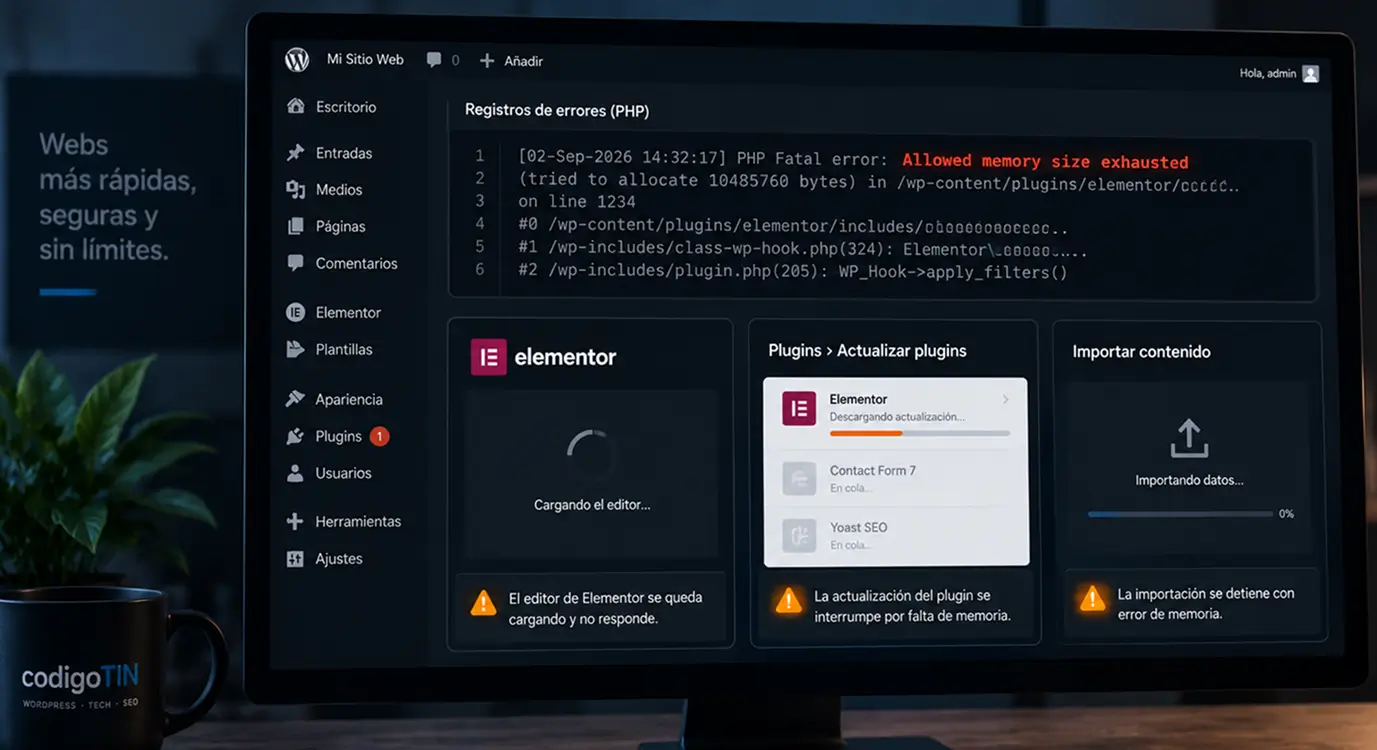
TIN ALERT
Si has pasado de 128 MB → 256 MB → 512 MB y WordPress continúa agotando la memoria, deja de aumentar el límite.
En ese punto probablemente necesitas identificar qué plugin, proceso o consulta está utilizando los recursos.
El Memory Limit ya no es el problema principal. Es el síntoma.
Ejecución
Cómo aumentar el WordPress Memory Limit paso a paso
Si has confirmado que el límite actual es insuficiente, puedes aumentar la memoria que WordPress intenta utilizar. En muchas instalaciones el primer punto que conviene comprobar es wp-config.php.
El procedimiento es sencillo, pero recuerda que WordPress sigue dependiendo de la configuración PHP del servidor: si el hosting impone un límite inferior, modificar únicamente WordPress no será suficiente. Haz un cambio cada vez, guarda y comprueba el resultado antes de pasar al siguiente nivel.
01
Haz una copia de wp-config.php
Accede a WordPress mediante el administrador de archivos del hosting, FTP o SFTP. Antes de editar wp-config.php, descarga una copia del archivo actual.
02
Abre wp-config.php
El archivo suele encontrarse en el directorio principal de WordPress. Busca la parte final del archivo, antes de que WordPress cargue su configuración principal.
03
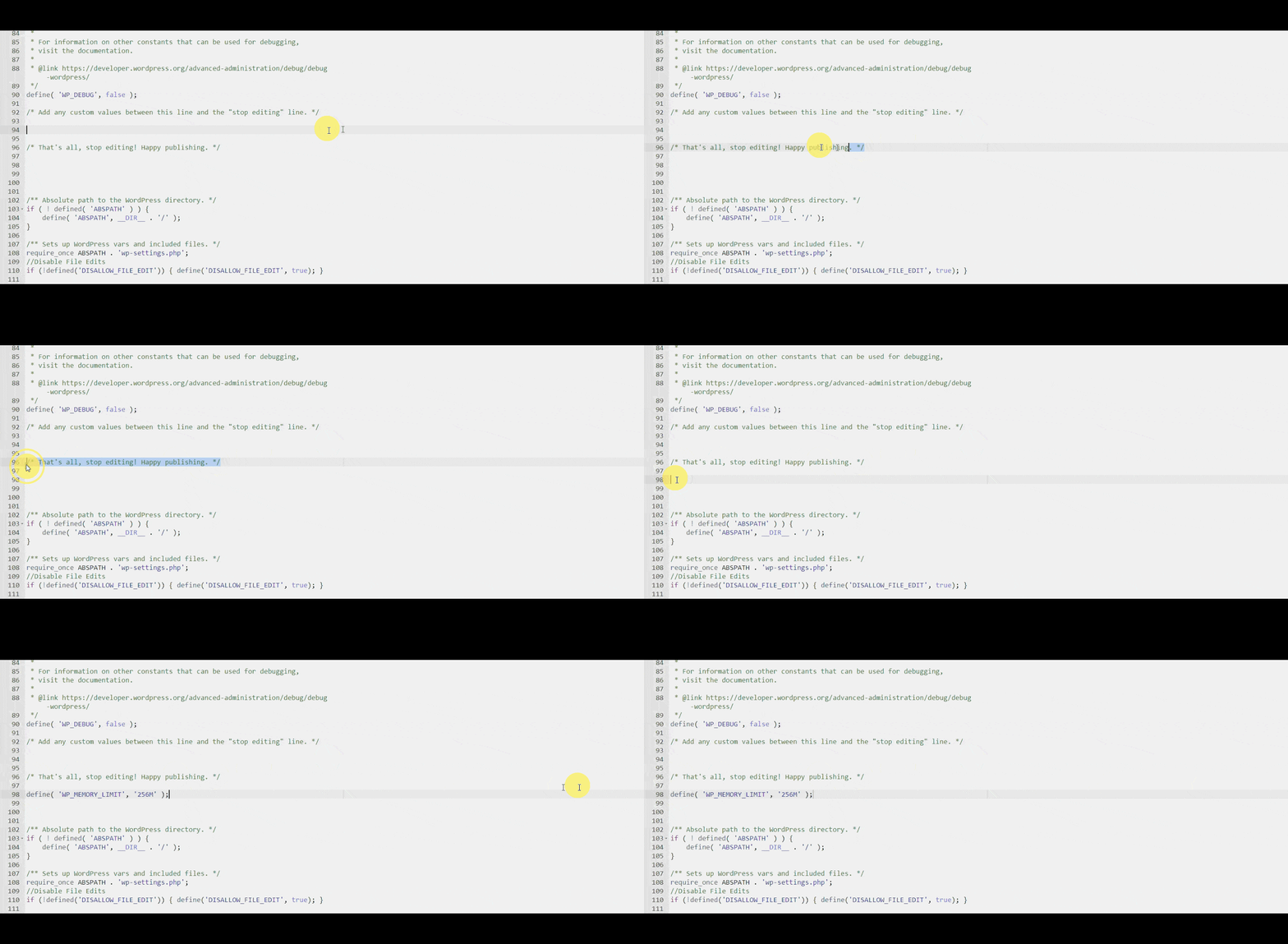
Define WP_MEMORY_LIMIT
Añade esta línea justo antes de:
/* That’s all, stop editing! Happy publishing. */
Esto indica a WordPress que puede solicitar hasta 256 MB para su funcionamiento habitual cuando el entorno PHP lo permita.
04
Define WP_MAX_MEMORY_LIMIT si lo necesitas
No significa que cualquier WordPress necesite 256 MB. Utiliza un margen mayor únicamente cuando exista una necesidad concreta y el servidor disponga de esos recursos.
05
Guarda los cambios
Guarda wp-config.php y vuelve a entrar en WordPress. Si has introducido correctamente la configuración, la web debería continuar cargando con normalidad.
06
Comprueba nuevamente Salud del sitio
Comprueba si el nuevo límite aparece aplicado. Si el valor no cambia, probablemente PHP o el hosting están controlando el límite.
Herramientas → Salud del sitio → Información → Servidor
07
Modifica PHP memory_limit si es necesario
Dependiendo del servidor también puede configurarse mediante php.ini. Después de cambiarlo, vuelve a WordPress y comprueba nuevamente el resultado.
TIN TIP
Cambia un nivel cada vez.
Primero WordPress. Después PHP. Por último, las restricciones específicas del hosting. De esta forma sabrás exactamente qué configuración controla tu Memory Limit.
Referencia
¿Cuánta memoria necesita WordPress?
Depende principalmente de cuánto depende tu negocio de esa web. También importa qué operación estás realizando.
Una web puede funcionar perfectamente en el frontend y necesitar temporalmente más recursos cuando realiza una importación, genera imágenes o ejecuta una tarea administrativa compleja. Por eso estos valores deben entenderse como una referencia práctica inicial, no como una regla universal.
Tipo de web
Referencia
Prioridad
Web informativa sencilla
Mensual / trimestral
Actualizaciones y seguridad
Web corporativa + Elementor
256 MB
Editor y procesos
Tienda Online
256–512 MB
Consultas y procesos
Importaciones / migraciones
256–512 MB+
Operación concreta
Consumo recurrente elevado
Analizar
Encontrar la causa
Lo importante no es tener más memoria
Una web con 256 MB y procesos controlados puede funcionar mucho mejor que otra con 512 MB que ejecuta plugins innecesarios, consultas pesadas o tareas mal optimizadas.
El Memory Limit debe ofrecer suficiente margen para que WordPress funcione correctamente. No debería utilizarse para esconder indefinidamente un consumo anormal.
Soporte WordPress
¿Prefieres que lo revise por ti?
Si WordPress sigue mostrando errores después de aumentar el Memory Limit, puedo revisar la instalación, localizar qué está provocando el consumo y aplicar la corrección necesaria.
Con TIN Pack tienes soporte técnico WordPress bajo demanda para incidencias, configuraciones y mejoras puntuales. Tú eliges cuántas horas necesitas y las utilizas cuando aparece un problema.
Soporte bajo demanda
Sin cuota mensual
Horas para correcciones y mejoras
La decisión
¿Puedes solucionar el Memory Limit tú mismo?
La pregunta no es únicamente si puedes copiar una línea dentro de wp-config.php. La diferencia está en si puedes comprobar qué está fallando, modificar la configuración correcta y saber qué hacer cuando aumentar memoria no resuelve el problema.
Para una incidencia sencilla, hacerlo tú mismo puede ser perfectamente razonable. Si el error continúa, afecta a una web importante o no sabes qué proceso provoca el consumo, el diagnóstico técnico empieza a tener más valor que continuar realizando pruebas. Usa esta comparativa como criterio.
Aspecto
Hacerlo tú mismo
Soporte técnico
Coste directo
Bajo
Bolsa de horas
Cambiar
WP_MEMORY_LIMIT
Lo asumes tú
Gestionado
Revisar PHP
Puedes hacerlo
Gestionado
Analizar logs
Depende del hosting
Incluido en diagnóstico
Detectar plugins
problemáticos
Debes investigarlo
Revisión técnica
Tiempo
Lo asumes tú
No consume tu tiempo
Error recurrente
Webs sencillas
Se busca la causa
Recomendado para
Problemas sencillos
Errores persistentes
TIN TIP
Si decides resolverlo por tu cuenta, documenta qué valor tenías, qué modificaste y cuál fue el resultado. Cuando existen datos, solucionar una incidencia es un proceso. Sin ellos, cada prueba empieza prácticamente desde cero.
Criterio
Memory Limit: más que aumentar un número
Aumentar memoria es una solución perfectamente válida cuando WordPress necesita más recursos para ejecutar correctamente una tarea. Una instalación con Elementor, WooCommerce o procesos administrativos exigentes puede necesitar más margen que una web básica.
El problema aparece cuando el Memory Limit se convierte en la única herramienta de diagnóstico. Si cada vez que WordPress falla duplicas la memoria disponible, puedes terminar ocultando plugins mal optimizados, consultas demasiado pesadas o procesos que nunca deberían consumir tantos recursos.
También debes mirar el contexto del servidor. PHP Memory Limit es solamente uno de los recursos que intervienen: CPU, procesos simultáneos, tiempo de ejecución, I/O y base de datos pueden provocar problemas aunque WordPress disponga de mucha memoria.
Por eso el criterio correcto no es ¿cuántos megabytes puedo darle?, sino ¿los recursos que consume mi WordPress son razonables para lo que está haciendo?
hosting
¿Cuándo el problema puede estar en el hosting?
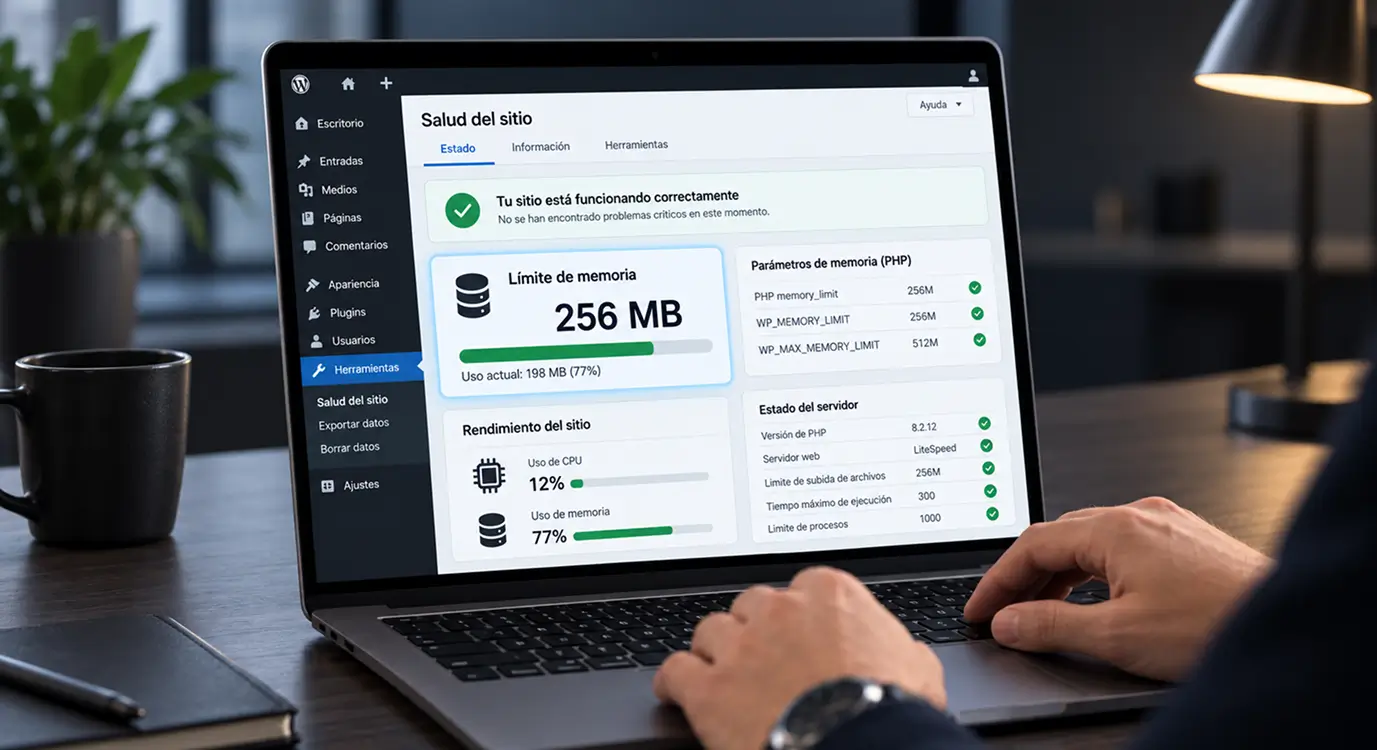
El hosting define el entorno donde WordPress ejecuta PHP, procesa consultas y utiliza recursos. Por eso aumentar WP_MEMORY_LIMIT no puede solucionar todas las limitaciones de una infraestructura demasiado pequeña para la web que intenta ejecutar.
Una web que empezó como una página corporativa puede haber incorporado después Elementor, WooCommerce, reservas, automatizaciones o una cantidad mucho mayor de tráfico. Los recursos que eran suficientes al principio pueden dejar de serlo a medida que el proyecto crece.
También existen planes que restringen procesos, CPU o memoria independientemente del valor configurado dentro de WordPress. En esos casos puedes modificar WP_MEMORY_LIMIT correctamente y seguir teniendo problemas porque el cuello de botella está en otro recurso.
Antes de migrar de servidor, revisa primero qué está consumiendo la web. Cambiar de hosting tiene sentido cuando la instalación está razonablemente optimizada y la infraestructura sigue siendo insuficiente, no como primera respuesta ante cualquier error.
Dudas frecuentes
Preguntas frecuentes sobre WordPress Memory Limit
Resuelve las dudas más comunes sobre la memoria de WordPress: cómo consultar el límite, cuándo aumentarlo y qué revisar si el error continúa.